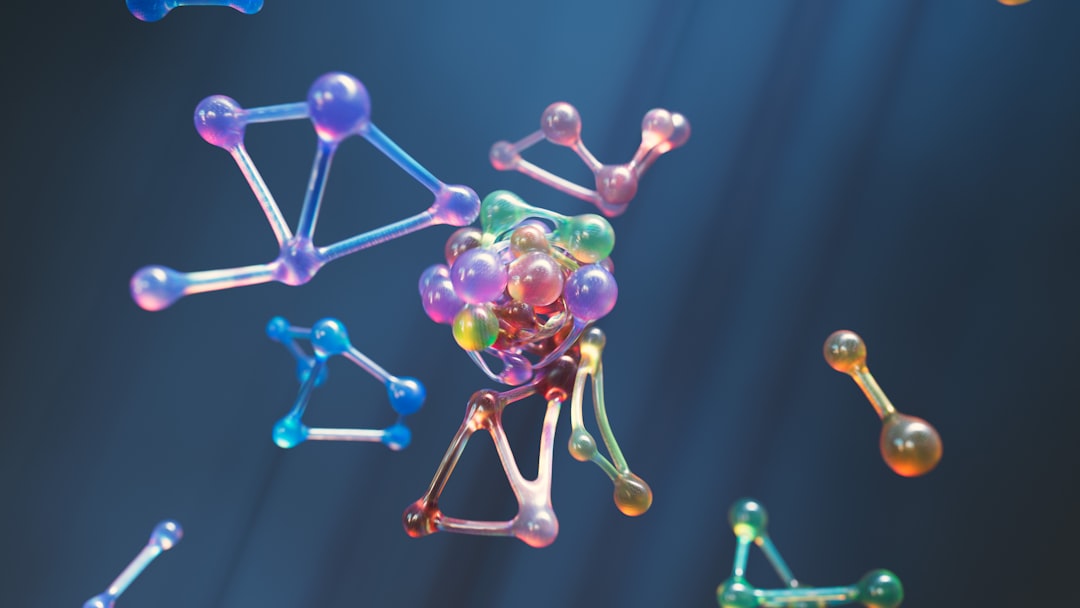
AI画像生成が「誰でも使える道具」になった2025年
こんにちは、AI介護士kazeです。普段は介護現場のAI活用について書いていますが、今回は業界を飛び越えて、今もっとも進化が激しいAI画像生成ツールについて掘り下げてみます。
正直に言うと、2年前まで「AIで画像を作る」と聞くと、指が6本になったり、目が溶けていたり、文字が謎の記号になったりで、実用にはほど遠い印象でした。SNSを開くと「これAIで作りました」という画像が増えてきても、明らかに「AIっぽさ」があって、見ればすぐわかる代物でした。ところが2025年の今、状況は完全に変わりました。写真と見分けがつかないレベルに達し、ブログのアイキャッチ、資料の挿絵、SNS投稿、名刺デザインまで、AIで数十秒あれば完成してしまいます。
「これは自分で触ってみないと感覚がつかめないぞ」と思い、話題のAI画像生成ツールを片っ端から試してみました。今回は主要なAI画像生成ツールを実際に使い込んで、「AIに詳しくない人が使うならどれがいいのか」「実際に使うとどんな壁にぶつかるのか」を正直にまとめました。AIに詳しくない方にも伝わるよう書いていきます。
そもそもAI画像生成ってどういう仕組み?何ができる?
難しい話は抜きにして、ざっくり言うとこうです。
- 世界中の膨大な画像とその説明文をAIが学習している
- ユーザーが「夕焼けの海辺で本を読む猫」と文章(プロンプト)を入力する
- AIが学習した知識を組み合わせて、新しい画像を生成する
ポイントは「文章で指示するだけ」という点。絵心もPhotoshopの技術もいりません。日本語で普通に書けば、それっぽい画像が出てきます。
2022年頃は「なんとなくそれっぽい絵」レベルでしたが、2025年の今は写真・イラスト・ロゴ・図解・漫画風まで、用途別に細かく特化したツールが揃っています。使われ方も驚くほど幅広く、たとえば以下のようなシーンで活用されています。
- ブログのアイキャッチ画像
- SNS投稿用のイラスト・バナー
- 商品パッケージのモックアップ
- プレゼン・研修資料の挿絵
- 会社のロゴ・チラシ
- YouTubeのサムネイル
個人のブロガーから中小企業のマーケティング担当まで、「デザイナーに頼むほどじゃないけど、それっぽい画像が欲しい」という需要にドンピシャでハマっている印象です。
2025年注目のAI画像生成ツール5選を徹底比較
実際に同じプロンプト「窓辺で紅茶を飲む老夫婦、水彩画風、優しい光」で試してみた結果を含めて、5つのツールを比較表にまとめました。
比較表:主要AI画像生成ツール
| ツール名 | 料金 | 日本語対応 | 画質・特徴 | 商用利用 | おすすめ度 |
|---|---|---|---|---|---|
| ChatGPT(GPT-4o画像生成) | 月20ドル〜 | ◎完璧 | 文字入り画像が得意 | 可 | ★★★★★ |
| Midjourney V7 | 月10ドル〜 | △英語推奨 | 芸術性トップクラス | 有料プランで可 | ★★★★☆ |
| Google Imagen 4 | Gemini経由で無料枠あり | ◎ | 写実表現が強い | 可(条件あり) | ★★★★☆ |
| Stable Diffusion 3.5 | 無料(ローカル可) | ○ | カスタマイズ性最強 | 可 | ★★★☆☆ |
| Adobe Firefly | 月680円〜 | ◎ | 権利クリアな学習データ | 完全に可 | ★★★★☆ |
ChatGPT(GPT-4o)の画像生成が予想以上に優秀
2024年後半から本格化したChatGPTの画像生成機能ですが、正直これが一番驚きました。日本語の指示精度が圧倒的で、しかも「ここの背景だけ変えて」「文字を『介護の日』に書き換えて」といった修正指示も自然な会話で通ります。
特に画像内に日本語文字を入れられるのは革命的で、以前は「介護」と書かせても「介謹」みたいな謎の漢字になっていたのが、今はほぼ正確に出力されます。指示への忠実さとチャット感覚での修正しやすさを重視するなら、現時点でもっとも使い勝手の良いツールです。
Midjourneyは”芸術作品”を作りたい人向け
デザイナーや動画クリエイターに根強い人気を誇るMidjourney。V7になって写実性がさらに上がり、映画のワンシーンのような光の表現、息をのむような画像が数秒で出てきます。同じプロンプトで試しても、他ツールと比べて圧倒的に「絵として見栄えがする」仕上がりになります。ただし操作はDiscord経由が基本で、初心者にはハードルが高め。英語プロンプトを推奨している点も、はじめての方には少し壁を感じるかもしれません。
無料で始めたいならGoogle Imagen 4
GoogleのGeminiアプリから使えて、無料枠でも十分試せます。日本語の理解も自然で、写実的な表現が特に得意です。特別な登録や設定不要でブラウザからすぐ使えるため、「AIを触ったことがない人が最初に試すツール」としては最有力候補だと感じました。
Stable Diffusionは自由度最強、ただし玄人向け
無料で使えて、自分のパソコンにインストールして完全ローカルで動かすことも可能。カスタマイズ性は5ツールの中でダントツですが、その分セットアップや設定の複雑さがあり、初心者にはとっつきにくいのが正直なところです。「とことん自分好みに追い込みたい」「細かいパラメータをいじることが好き」という方には向いています。
仕事で安心して使うならAdobe Firefly
最大の特徴は、学習データの権利関係がクリアに整理されている点です。Adobe自身が権利処理した素材を中心に学習しているため、商用利用に際してのリスクが低く、ビジネス用途に安心して使えます。日本語対応も自然で、生成物の品質も優等生な仕上がり。月680円〜という価格設定も、仕事で日常的に使うならコスパは高いと言えます。
実際に使い込んで感じた”落とし穴”と注意点
便利な反面、使ってみて気づいた壁や注意点もいくつか見えてきました。
1. プロンプト(指示文)がすべてを決める
これが一番大きな学びでした。同じツールでも、指示の書き方次第で結果が天と地ほど変わります。たとえば「おじいさん」だけだと、外国人の若めの男性が出てくることもある。「80代、日本人、白髪、穏やかな表情、朝の光、写実的」と細かく書いて、やっと理想に近づく。プロンプトを書く力=新しい必須スキルだと痛感しました。
私自身の経験では、研修資料に使えないかと思って「日本の介護現場の高齢者」をテーマに画像を生成しようとしたところ、出てきたのは明らかに海外の高齢者で、日本の介護現場の空気感とはまるで違うものでした。AIは万能に見えて、「日本の高齢者」「日本のリアルな生活空間」の学習データはまだ薄いケースがあります。1枚の画像作成に15回以上プロンプトを書き直してようやく及第点、ということも珍しくありません。慣れないうちは時間泥棒になる点は頭に入れておきましょう。
2. 商用利用の範囲は必ず確認する
「ブログのアイキャッチに使う」「販売用チラシに使う」など、用途によってライセンス条件が変わります。特に無料プランは商用利用不可のケースも多いので、利用規約を必ずチェックしてください。MidjourneyやStable Diffusionは学習データの出所を巡って議論が続いている面もあります。仕事で使うなら、権利面がクリアなAdobe FireflyやChatGPT(有料プラン)を選ぶのが無難です。
3. 実在の人物・キャラクターは出さない
有名人やアニメキャラクターを指定すると、肖像権・著作権のトラブルにつながります。ツール側でブロックされることも増えていますが、それ以前に自己判断で線引きが必要です。
4. AI生成と明記する流れが定着しつつある
2025年現在、多くのツールがC2PA(コンテンツの来歴証明)という電子透かしを埋め込むようになりました。SNSや報道での使用時には「AI生成」と明記するのがマナーとして定着しつつあります。特にリアルな写真風の画像を公開する際は、一言添えることを習慣にしましょう。
非デザイナーがAI画像生成を使う実践シーン
「自分には関係ない」と思っていた方にこそ、具体的な活用イメージをお伝えしたいと思います。
- 資料・研修スライドの挿絵作り:会議資料や研修資料のイラストを、テーマに合わせてピンポイントで生成。素材サイトで「ちょうどいい画像」を探し回る手間がなくなります。
- SNS投稿のアイキャッチ・バナー:文字入りのバナー画像も1〜2分で完成。投稿頻度を上げやすくなります。
- アイデアの視覚化・共有:「こんな空間や雰囲気にしたい」というイメージを画像化して、チームや取引先に共有するのに役立ちます。
- YouTubeサムネイル:目を引くビジュアルが、動画の再生数にも直結します。
私自身、ブログのアイキャッチをこれまで1枚30分かけて素材サイトから探していたのが、今は2〜3分で理想通りの画像が手に入るようになりました。作業時間はざっと10分の1。その分、記事の内容を練る時間に充てられています。
目的別:最初に使うべきツールの選び方
まずどこから手をつけるか迷う方のために、目的別の選び方をまとめます。
- とりあえず無料で試したい → Google Imagen(Gemini経由)。登録ハードルが低く、日本語もそのまま使えます。
- 会話しながら細かく指示・修正したい → ChatGPT(GPT-4o)。チャット感覚で作業が進むので、はじめての方にもとっつきやすいです。
- 商用利用で権利を完全にクリアしたい → Adobe Firefly。仕事で日常的に使うなら投資する価値があります。
- 芸術性の高い作品を本気で作りたい → Midjourney。クオリティを追求するならここ。慣れれば操作も難しくありません。
- 自分でとことんカスタマイズしたい → Stable Diffusion。技術的な探求が好きな方向けです。
まずは無料枠で5〜10枚生成して、「思った通りの画像を出す難しさと面白さ」を体感するのがおすすめです。触らないと本当の価値も限界もわかりません。
まとめ:AI画像生成は「魔法」ではなく「道具」、まず触ってみることが一番
今回、5つのツールを使い込んでみて改めて感じたのは、AI画像生成はもう間違いなく「一部のクリエイターの道具」から「誰もが使える文房具」へと変わったということです。ただし、頭に描いた通りの画像を出すには、それなりの試行錯誤が必要です。AIは道具であって魔法ではありません。
ポイントをあらためてまとめます。
- 2025年のAI画像生成は写真と見分けがつかないレベルに達している
- ツールごとに得意分野が明確に分かれているので、目的に合わせて選ぶことが大切
- プロンプト(指示文)を書く力が結果を大きく左右する、新しい必須スキル
- 商用利用の際は権利・ライセンス条件を必ず確認する
- 日本のローカルな文脈・空気感の再現はまだ苦手なケースがある。過信は禁物
- AI生成であることを明記するマナーが定着しつつある
AIは日々進化していて、半年前の常識がもう古くなっています。介護現場で18年働いてきて、正直「テクノロジーは自分には関係ない」と思っていた時期もありました。でも触ってみると、面白いし、時間を生み出してくれる場面が確実にある。だからこそ「専門家じゃないから」と身構えず、遊び感覚で触れてみるのが、この時代のAIとの一番良い付き合い方だと感じています。
あなたもぜひ、今夜1枚、AIに絵を描かせてみてください。きっと想像以上の体験になりますよ。

コメント